
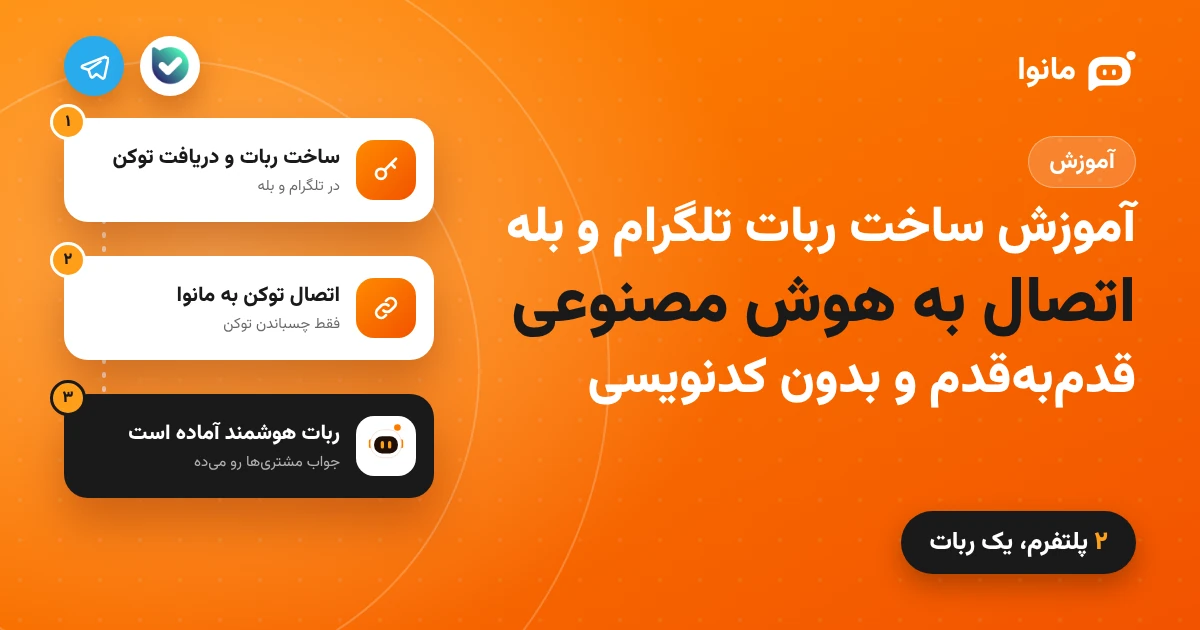
در این آموزش ساخت ربات تلگرام و بله را در هر دو پیامرسان جداگانه و قدمبهقدم میبینید و در پایان یاد میگیرید ربات را به دستیار هوشمند وصل کنید.
خلاصه در سه مرحله
۱. ساخت ربات در BotFather تلگرام یا بله
۲. گرفتن توکن ربات
۳. وارد کردن توکن در پنل دستیار (مثلاً مانوا) تا ربات شروع به پاسخگویی کند
قبل از شروع به چه چیزهایی نیاز داریم؟
- یک حساب فعال در تلگرام یا بله
- ساخت ربات در هر دو پیامرسان رایگان است و با گوشی یا کامپیوتر انجام میشود.
نکته مهم: ساخت ربات با فعال شدن پاسخگویی آن فرق دارد. بعد از ساخت، ربات هنوز نمیداند به پیام کاربران چه جوابی بدهد؛ برای این کار باید آن را به یک نرمافزار یا سرویس پاسخگو وصل کنید.
آموزش ساخت ربات تلگرام با BotFather
تلگرام ابزاری رسمی به نام BotFather دارد که برای ساخت و مدیریت رباتها استفاده میشود.
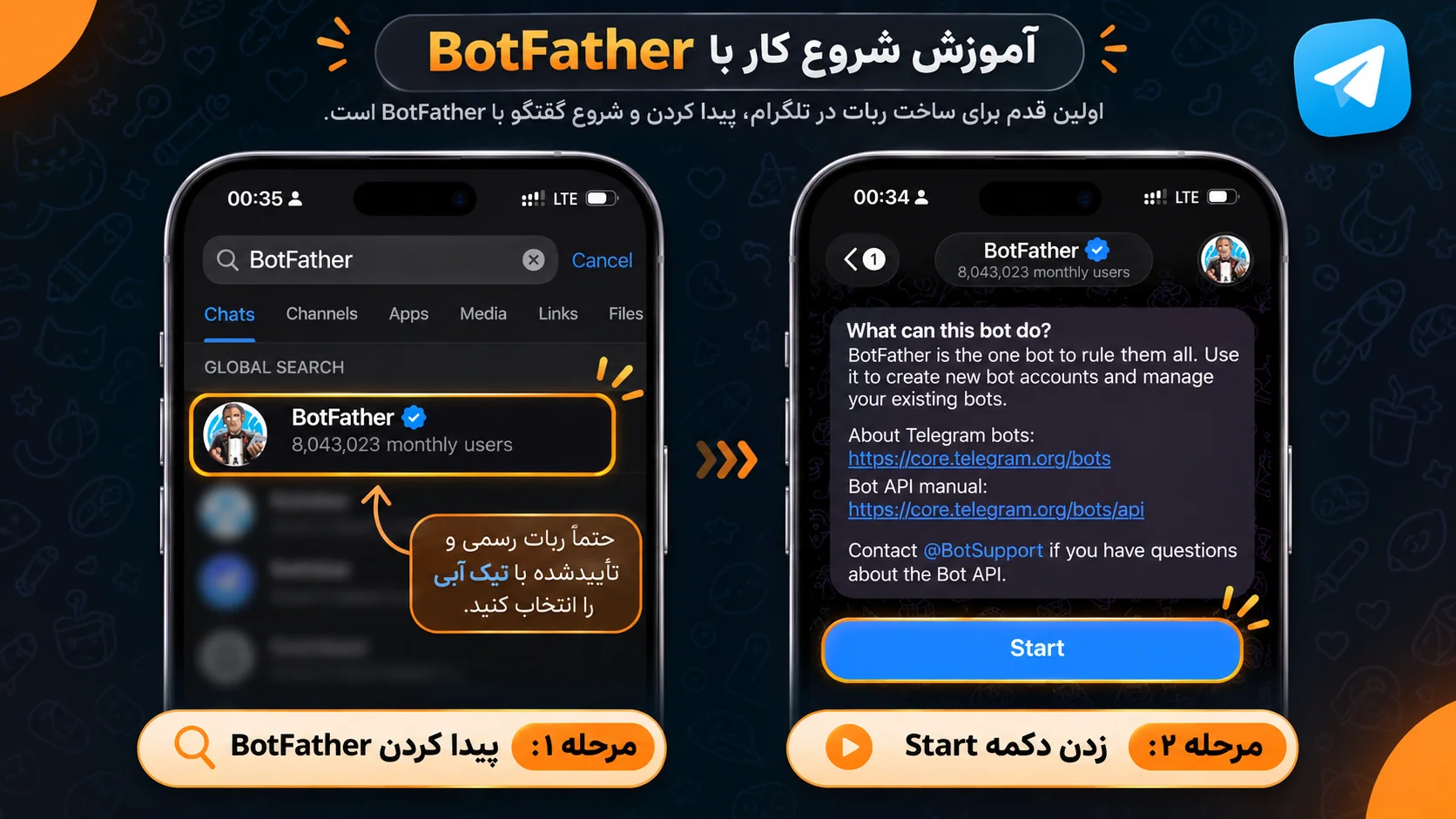
مرحله اول: ورود به BotFather
تلگرام را باز کنید و @BotFather را جستوجو کنید. حتماً حساب دارای تیک آبی را انتخاب کنید. میتوانید مستقیم از لینک رسمی هم وارد شوید:
بعد از ورود، دکمه Start را بزنید.
مرحله دوم: ساخت ربات جدید
این دستور را بفرستید:
/newbot
BotFather از شما میخواهد یک نام برای ربات انتخاب کنید. این همان نامی است که کاربران در صفحه ربات میبینند و میتواند فارسی باشد، مثلاً:
فروشگاه نمونه | پشتیبانی
مرحله سوم: انتخاب نام کاربری
حالا باید یک نام کاربری (Username) انتخاب کنید. نام کاربری باید انگلیسی باشد و به bot ختم شود، مثلاً:
sample_support_bot
نام کاربری باید یکتا باشد. اگر قبلاً کسی آن را ثبت کرده باشد، BotFather میگوید نام دیگری انتخاب کنید.
نام نمایشی و نام کاربری یکی نیستند؛ نام نمایشی میتواند فارسی باشد ولی نام کاربری باید از قواعد تلگرام پیروی کند.
مرحله چهارم: دریافت توکن
اگر نام کاربری پذیرفته شود، BotFather پیام موفقیت میفرستد و در همان پیام توکن ربات را به شما میدهد. توکن رشتهای از عدد و حرف است که به سرویسهای دیگر اجازه میدهد از طرف ربات شما کار کنند. آن را کپی کنید و جای امنی نگه دارید.
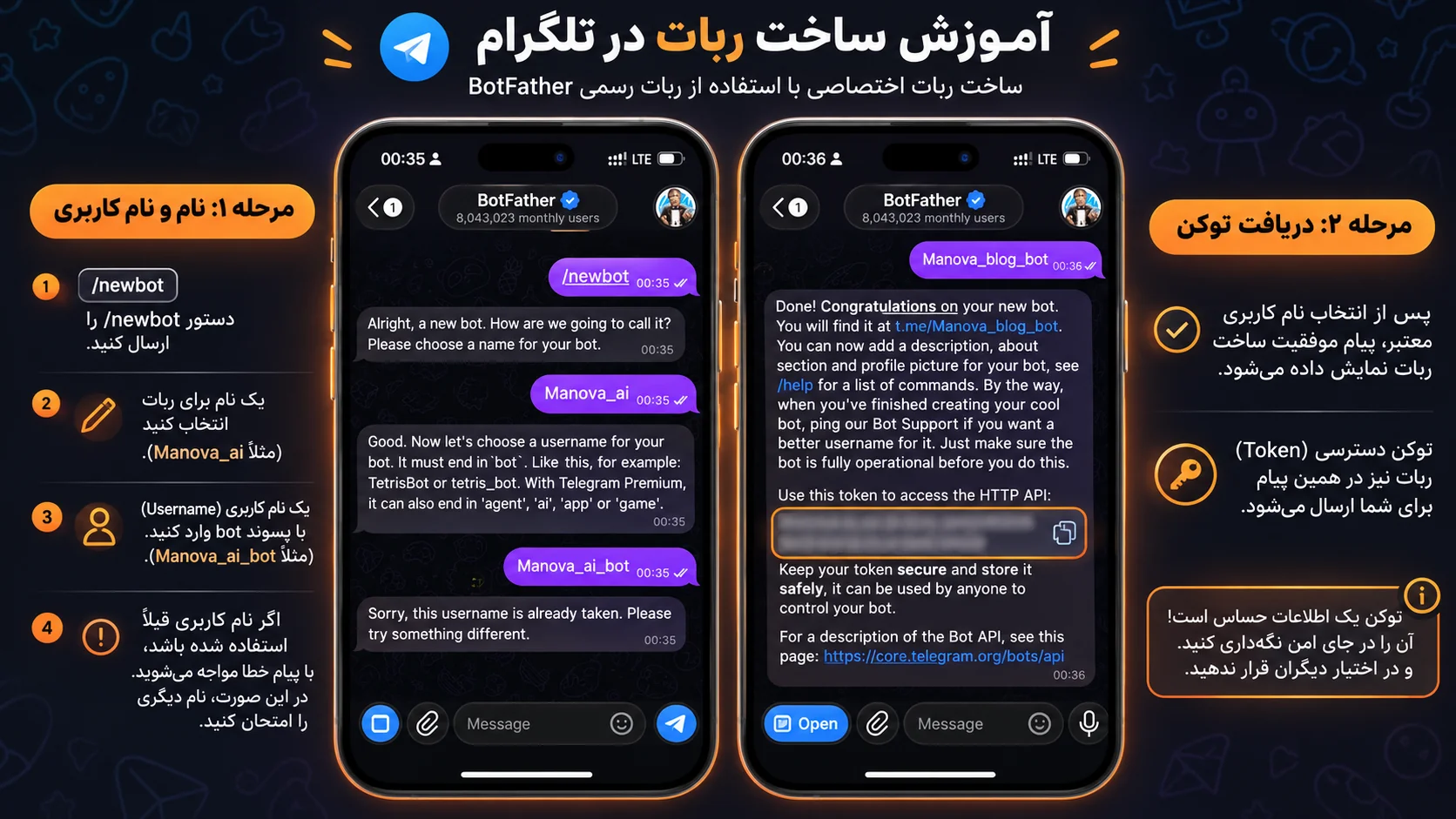
مهم: توکن مثل رمز عبور است. آن را در گروهها، تصاویر آموزشی یا گفتگوهای عمومی منتشر نکنید.
مرحله پنجم: باز کردن ربات
با نام کاربری یا لینک https://t.me/sample_support_bot وارد ربات شوید و Start را بزنید. اگر هنوز جواب نمیگیرید، طبیعی است؛ چون ربات هنوز به دستیار هوشمند وصل نشده.
آموزش ساخت ربات بله (بازو)
در بله به رباتها «بازو» میگویند و ابزار ساخت آن هم BotFather است. دقت کنید BotFather بله و BotFather تلگرام دو حساب جدا در دو پیامرسان متفاوتند.
مرحله اول: ورود به BotFather بله
بله را باز کنید و @botfather را جستوجو کنید، یا از لینک زیر وارد شوید:
مرحله دوم: ساخت بازوی جدید
در گفتگوی BotFather گزینه ساخت بازوی جدید را انتخاب کنید، یا اگر امکان ارسال دستور هست پیام زیر را بفرستید:
/newbot
سپس یک نام نمایشی (مثلاً پشتیبانی فروشگاه نمونه) و بعد یک نام کاربری یکتا (مثلاً sample_shop_bot) وارد کنید.
مرحله سوم: دریافت توکن بله
بعد از ساخت موفق، BotFather بله توکن بازو را به شما میدهد. آن را کپی کنید و امن نگه دارید.
توکن بله با توکن تلگرام فرق دارد و نمیتوانید توکن یکی را برای دیگری استفاده کنید؛ حتی اگر نام هر دو ربات یکی باشد.
مرحله چهارم: مشاهده بازو
با جستوجوی نام کاربری یا لینکی مثل https://ble.ir/sample_shop_bot وارد بازو شوید. حالا بازوی شما ساخته شده و آماده اتصال به یک سیستم پاسخگو است.
تفاوت تلگرام و بله در یک نگاه
| تلگرام | بله | |
|---|---|---|
| ابزار ساخت | BotFather | BotFather |
| دستور شروع | /newbot |
/newbot یا گزینه ساخت بازو |
| لینک ربات | t.me/نام_کاربری |
ble.ir/نام_کاربری |
| توکن | جداگانه برای هر ربات | جداگانه برای هر بازو |
توکن چیست و چرا مهم است؟
توکن یک کلید محرمانه است که به سرویس متصل اجازه میدهد پیامهای کاربران را دریافت کند و از طرف ربات پاسخ بدهد. نکات زیر را رعایت کنید:
- توکن تلگرام و بله را جدا نگه دارید.
- فقط در سرویسهای مورد اعتماد وارد کنید.
- در اسکرینشاتها بخش توکن را کامل مخفی کنید.
- اگر توکن لو رفت، از BotFather همان پیامرسان آن را باطل (Revoke) و توکن جدید بگیرید.
هر کسی که توکن معتبر را داشته باشد میتواند ربات را کنترل کند.
چگونه ربات را به هوش مصنوعی وصل کنیم؟
ربات ساخته شده ولی هنوز پاسخ خودکار ندارد. دو راه دارید: برنامهنویسی اختصاصی با API پیامرسان، یا وصل کردن ربات به یک پلتفرم آماده. اگر برنامهنویسی نمیدانید، پلتفرم آماده سادهتر است.
برای مثال در دستیار فروش و پشتیبانی مانوا این مراحل را میروید:
۱. در پنل مانوا دستیار کسبوکارتان را بسازید و تنظیم کنید.
۲. اطلاعات محصولات، خدمات و سؤالات متداول را به دستیار بدهید.
۳. به بخش اتصال پیامرسانها بروید و تلگرام یا بله را انتخاب کنید.
۴. توکن همان پیامرسان را در بخش مربوط وارد کنید.
۵. بعد از ذخیره و برقراری اتصال، یک پیام آزمایشی به ربات بفرستید.
دستیار براساس اطلاعاتی که شما دادهاید به سؤال مشتریها جواب میدهد. کیفیت پاسخها به کامل بودن همین اطلاعات بستگی دارد. جزئیات مراحل ممکن است با تغییرات پنل کمی فرق کند.
مشکلات رایج
نام کاربری پذیرفته نمیشود. احتمالاً قبلاً ثبت شده یا با قواعد پیامرسان نمیخواند (در تلگرام باید به bot ختم شود). نام دیگری امتحان کنید.
ربات ساخته شده ولی جواب نمیدهد. معمولاً هنوز به سرویس پاسخگو وصل نشده یا اتصال فعال نیست. ساخت ربات در BotFather بهتنهایی پاسخ خودکار نمیسازد.
توکن در پنل قبول نمیشود. مطمئن شوید کامل کپی شده، متعلق به پیامرسان درست است و فاصله اضافه ابتدا یا انتهای آن نیست.
توکن را گم کردهام. در BotFather همان پیامرسان دستور /mybots را بزنید، ربات را انتخاب کنید و از بخش API Token توکن را ببینید یا آن را باطل و تعویض کنید. اگر توکن لو رفته، حتماً تعویضش کنید و اتصال سرویسهایتان را با توکن جدید تنظیم کنید.
جمعبندی
ساخت ربات چند مرحله بیشتر ندارد: ورود به BotFather، انتخاب نام، تعیین نام کاربری و گرفتن توکن. مهمترین قدم بعد از آن، وصل کردن ربات به یک سیستم پاسخگوست.
اگر میخواهید بدون برنامهنویسی به سؤال مشتریها جواب بدهید، دستیار هوشمند مانوا را امتحان کنید.
ربات تلگرام یا بلهتان را به مانوا وصل کنید. شروع رایگان
